


Hướng dẫn Check-in khách
Tổng quan
Chức năng Check-in trên Sophia PMS hỗ trợ lễ tân thực hiện nhận phòng cho khách lưu trú trực tiếp trên hệ thống. Nhân viên có thể thực hiện check-in cho khách lẻ hoặc khách đoàn ngay tại sơ đồ phòng hoặc màn hình lễ tân một cách nhanh chóng và chính xác.
Sau khi check-in thành công:
- Trạng thái booking sẽ chuyển sang đang lưu trú
- Phòng được cập nhật sang trạng thái đang sử dụng
- Thông tin lưu trú của khách được ghi nhận trên hệ thống
Hướng dẫn check-in khách lẻ
Cách 1: Check-in tại sơ đồ phòng
Bước 1
Trên thanh menu bên trái của Sophia PMS, chọn: Sơ đồ phòng
Bước 2
Click phải chuột vào booking
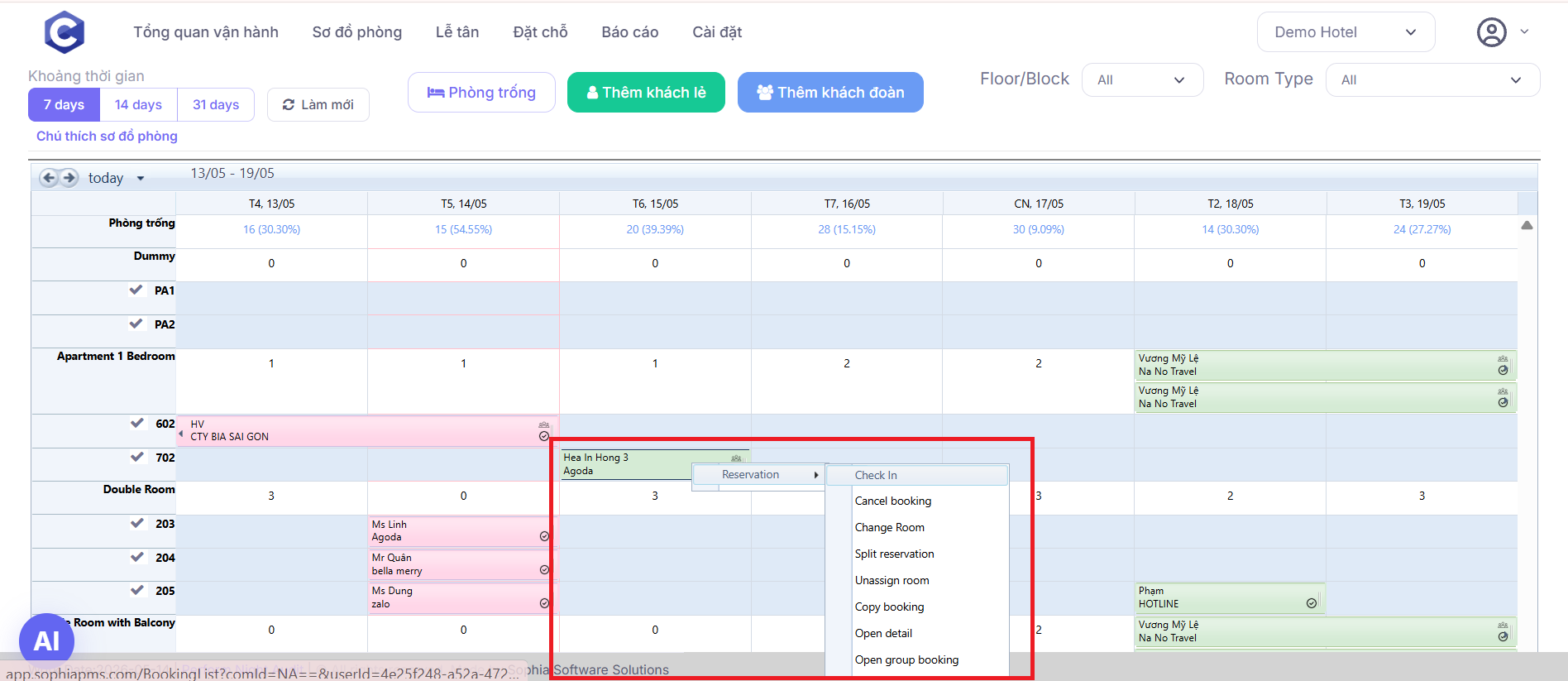
Hình 1
hoặc click vào tên khách cần check-in
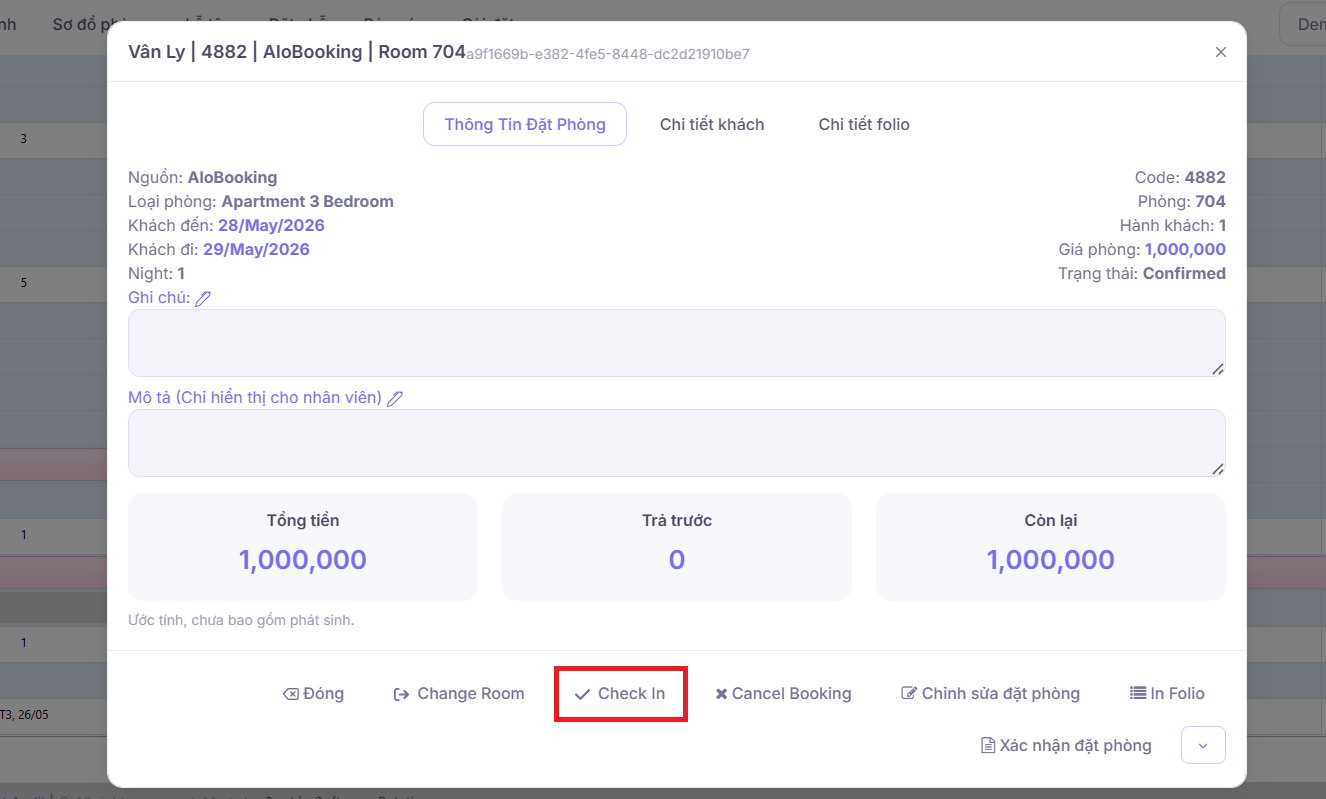
Hình 2
Bước 3
Click: Check in
Bước 4
Xác nhận thông tin check-in của khách.
Sau khi hoàn tất:
- Khách được nhận phòng
- Trạng thái phòng được cập nhật trên hệ thống
Cách 2: Check-in tại màn hình lễ tân
Bước 1
Truy cập: Lễ tân ở thanh menu bên trái của Sophia PMS
Bước 2
Tìm booking cần check-in trong danh sách khách đến.
Có thể tìm kiếm theo:
- Tên khách
- Mã booking
- Số phòng
hoặc nhìn vào màu phòng: màu xanh là phòng chuẩn bị Check in
Bước 3
Click biểu tượng mũi tên đi xuống > Check in
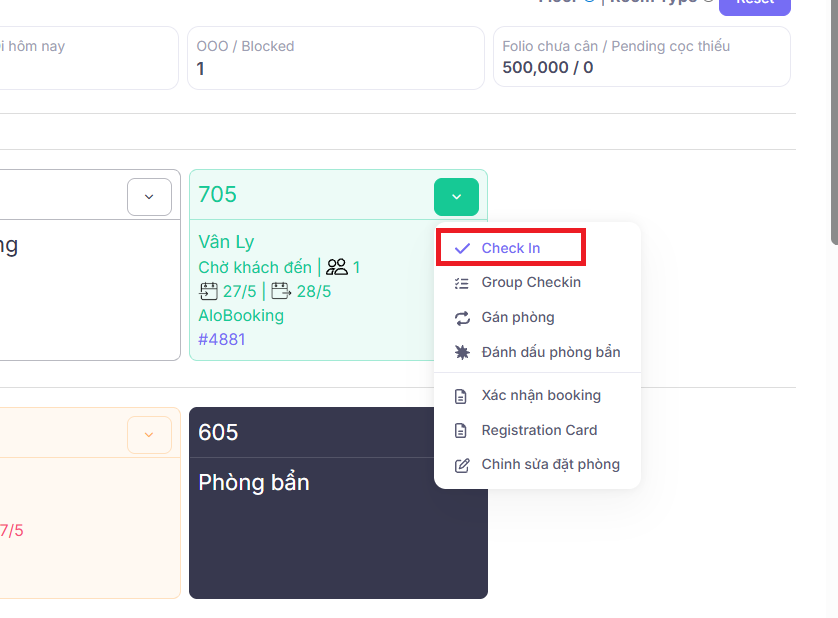
Hình 3
để thực hiện nhận phòng cho khách.
Hướng dẫn Group Check-in khách đoàn
Tổng quan
Group Check-in hỗ trợ nhận phòng đồng thời cho nhiều phòng thuộc cùng một booking đoàn, giúp tiết kiệm thời gian xử lý cho lễ tân khi khách đoàn đến check-in.
Thực hiện Group Check-in
Bước 1
Tại màn hình: Lễ tân
Click biểu tượng: Mũi tên đi xuống vào phòng cần check in
Bước 2
Chọn: Group Checkin
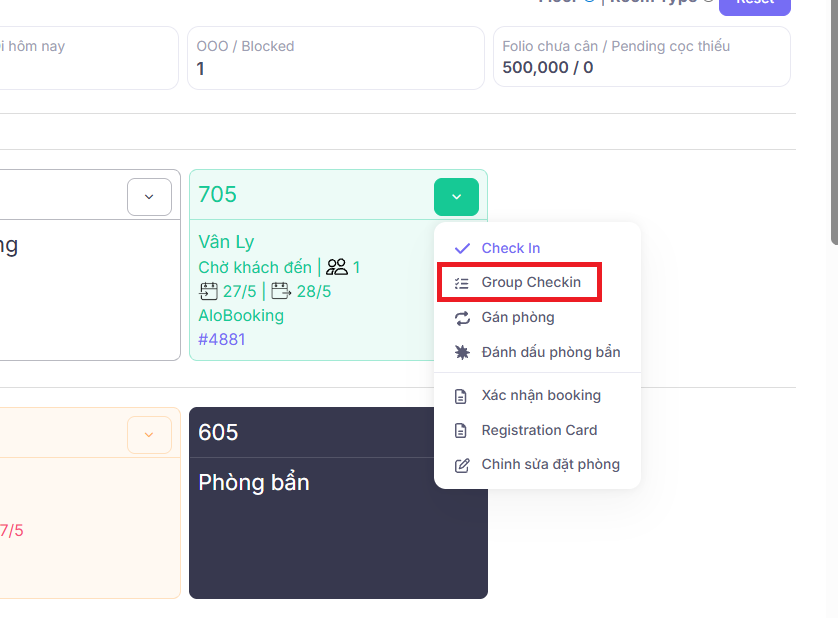
Hình 4
Bước 3
Hệ thống hiển thị danh sách các phòng thuộc booking đoàn.
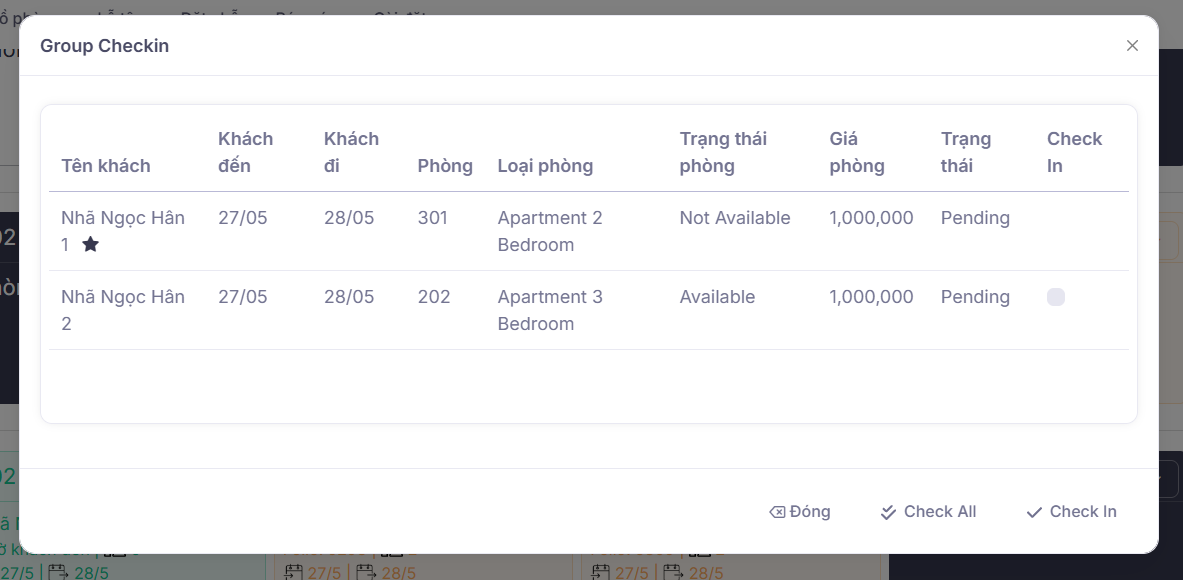
Hình 5
Bước 4
Click: Check All
để chọn toàn bộ phòng cần check-in.
Bước 5
Click: Check In
để hoàn tất nhận phòng cho đoàn khách.
Kiểm tra thông tin trước khi check-in
Trước khi thực hiện check-in, nhân viên nên kiểm tra:
- Thông tin khách hàng
- Loại phòng
- Thời gian lưu trú
- Tình trạng phòng
- Thanh toán hoặc đặt cọc
- Yêu cầu đặc biệt của khách
Kết quả sau khi check-in
Sau khi check-in thành công:
- Booking chuyển sang trạng thái đang lưu trú
- Phòng chuyển sang trạng thái đang sử dụng
- Khách hiển thị trong danh sách khách đang ở
- Có thể tiếp tục sử dụng các chức năng:
- Thêm dịch vụ
- Thanh toán
- Đổi phòng
- Quản lý Folio
Các trường hợp không thể check-in
Hệ thống có thể không cho phép check-in nếu:
- Phòng chưa được gán
- Phòng đang bảo trì
- Booking đã bị hủy
- Booking chưa hợp lệ
- Phòng đang có khách lưu trú khác
Lưu ý
- Nên kiểm tra kỹ thông tin booking trước khi nhận phòng.
- Đối với khách đoàn, nên sử dụng Group Check-in để thao tác nhanh hơn.
- Sau khi check-in, trạng thái phòng sẽ được cập nhật tự động trên hệ thống.
- Một số chức năng có thể bị giới hạn tùy theo quyền tài khoản người dùng.
🔗 Các hướng dẫn liên quan
27/05