


Hướng dẫn đặt phòng Khách đoàn
Tổng quan
Chức năng đặt phòng khách đoàn trên Sophia PMS hỗ trợ khách sạn quản lý booking cho đoàn khách một cách hiệu quả, giúp dễ dàng sắp xếp phòng, theo dõi lịch lưu trú và quản lý thông tin đoàn khách trên nền tảng website.
Hệ thống giúp lưu trữ thông tin đặt phòng, số lượng phòng và thời gian lưu trú, đảm bảo quá trình quản lý và vận hành diễn ra nhanh chóng và chính xác.
Hướng dẫn tạo Đặt phòng Khách đoàn
Bước 1: Truy cập chức năng
Trên thanh menu bên trái của Sophia PMS, chọn Sơ đồ phòng > Thêm khách đoàn
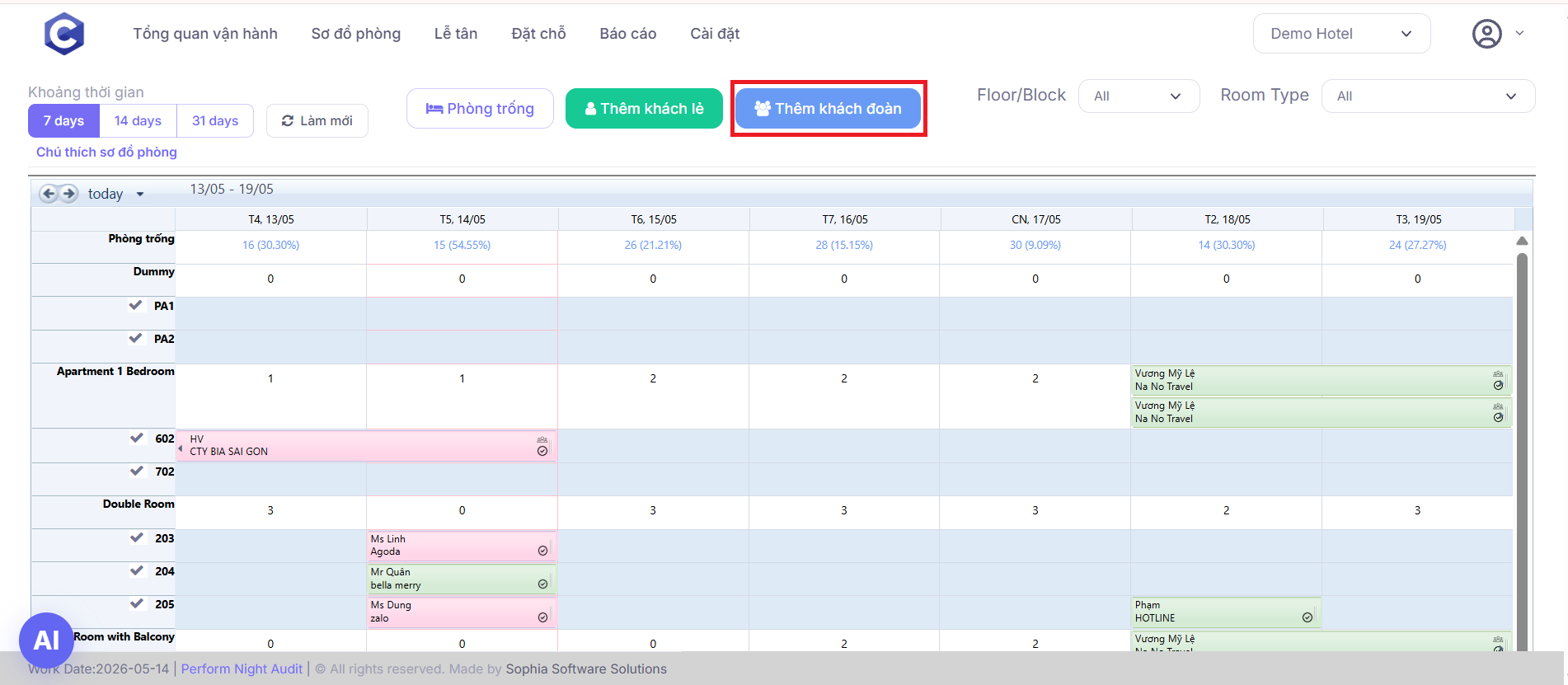
Hình 1
Bước 2: Biểu mẫu tạo booking Đoàn
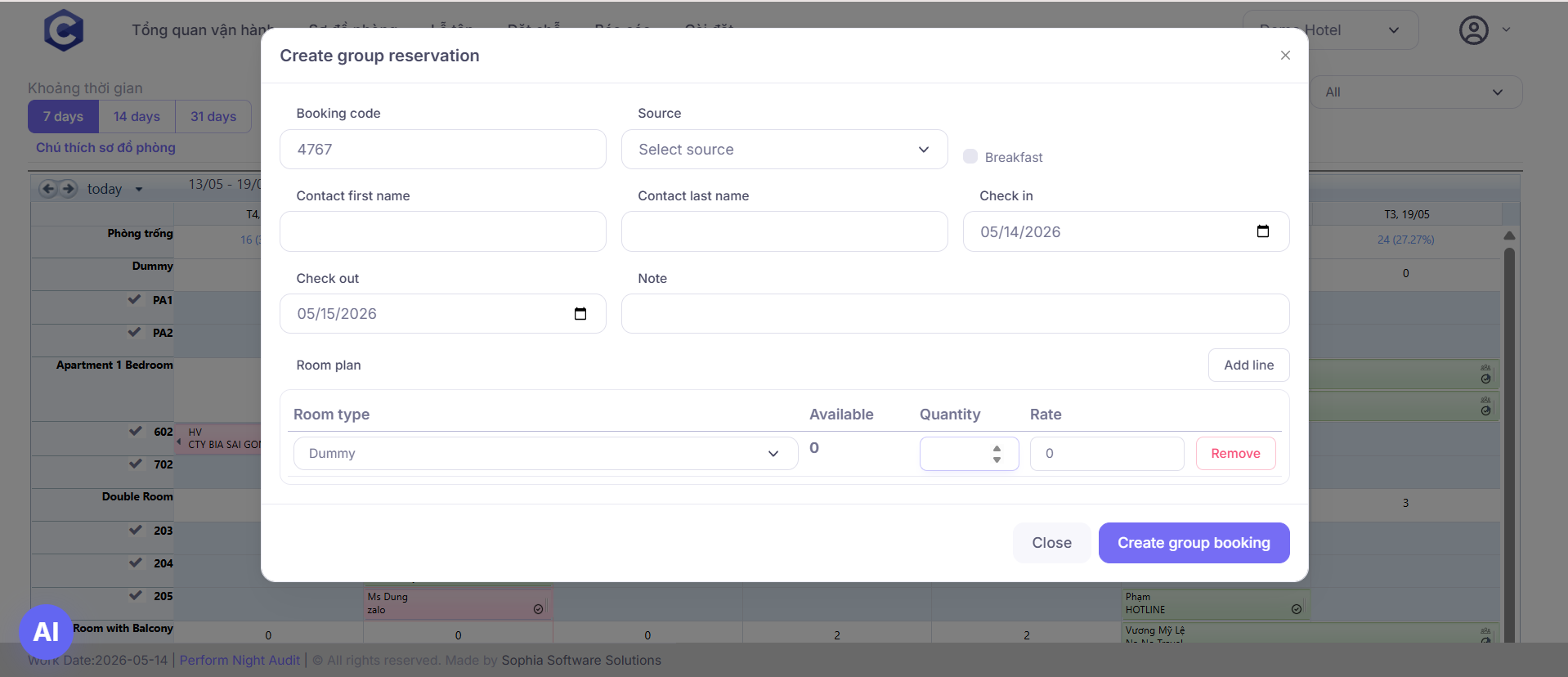
Hình 2
Các trường thông tin booking Đoàn
1. Nguồn
Chọn nguồn booking của đoàn khách:
- Agoda
- Booking.com
- Công ty du lịch
- Đại lý
- Đối tác doanh nghiệp
- Nguồn khác
2. Ăn sáng
Tick chọn nếu booking bao gồm ăn sáng.
3. Trưởng đoàn
Nhập họ và tên trưởng đoàn hoặc người đại diện booking.
4. Thời gian lưu trú
Chọn:
- Ngày Check-in
- Ngày Check-out
Hệ thống sẽ tự động tính thời gian lưu trú của đoàn.
5. Ghi chú
Nhập các lưu ý hoặc yêu cầu đặc biệt của đoàn khách.
Ví dụ:
- Đoàn đến trễ
- Ưu tiên phòng cùng tầng
- Không hút thuốc
Room Plan
Room Plan dùng để thêm danh sách phòng cho booking đoàn.
Click: Add line
để hiển thị các trường thông tin phòng
Các trường thông tin phòng
Room type
Chọn loại phòng cho đoàn khách.
Ví dụ:
- Deluxe Double
- Superior Twin
- Family Room
Available
Hiển thị số lượng phòng còn trống và khả dụng của loại phòng đã chọn.
Quantity
Nhập số lượng phòng cần đặt.
Lưu ý:
Không nhập số lượng lớn hơn số phòng khả dụng.
Rate
Nhập giá phòng áp dụng cho loại phòng đã chọn.
Remove
Xóa loại phòng khỏi danh sách booking đoàn.
Hoàn tất tạo booking Đoàn
Click "Create group booking"
Thực hiện tạo booking khách đoàn.
Click "Close"
Hủy thao tác tạo booking và quay về màn hình sơ đồ phòng.
Kết quả sau khi tạo booking
Sau khi booking đoàn được tạo thành công:
- Các phòng sẽ hiển thị trên sơ đồ phòng
- Thông tin booking đoàn được lưu trên hệ thống
- Có thể tiếp tục thực hiện các thao tác quản lý booking đoàn
Quản lý booking khách Đoàn
Trở về màn hình Sơ đồ phòng > Click phải chuột vào tên Khách để xem các thao tác xử lý đặt phòng.
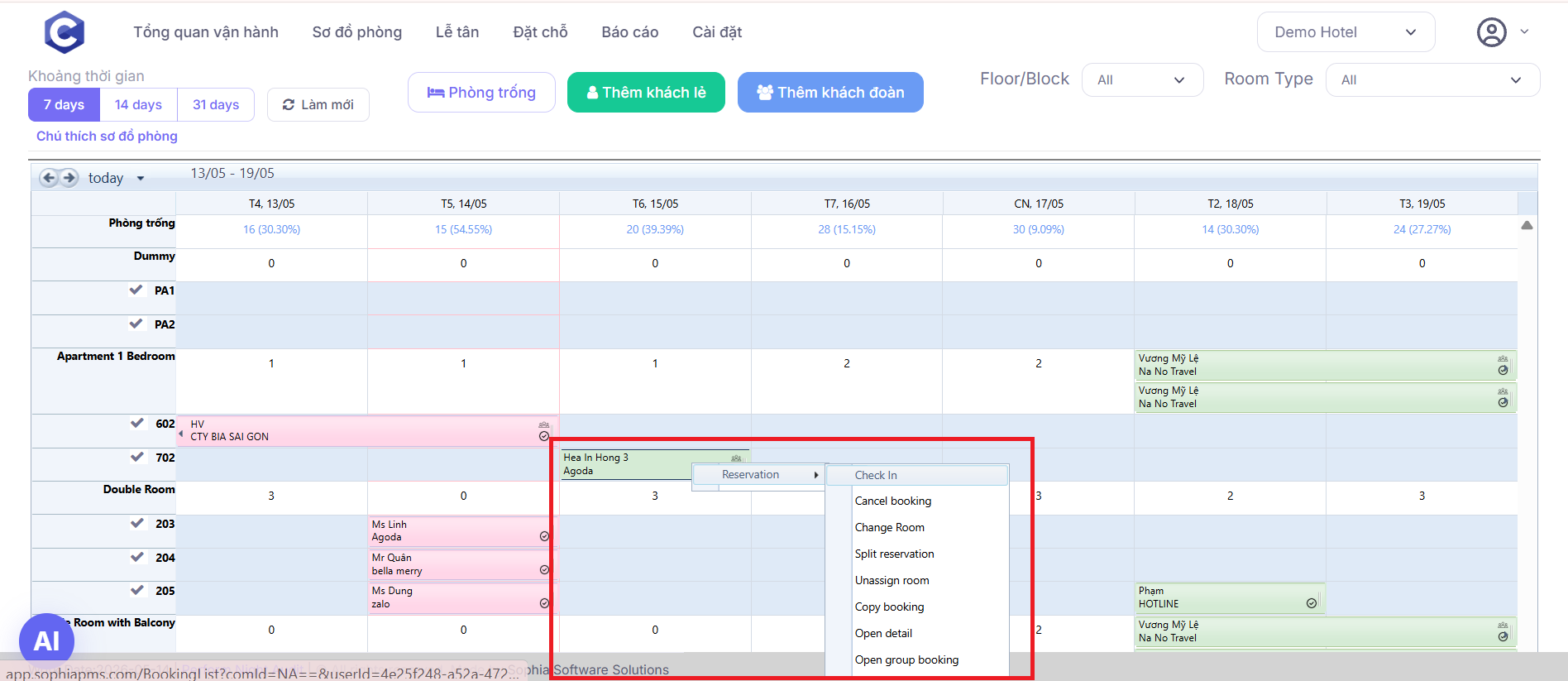
Hình 3
Các thao tác quản lý booking Khách đoàn
Open group booking
Mở màn hình chỉnh sửa booking đoàn.
Open detail
Xem chi tiết thông tin booking của đoàn khách.
Copy booking
Sao chép thông tin booking đoàn hiện tại để tạo booking mới nhanh chóng.
Cancel booking
Hủy booking đoàn đã tạo.
Sau khi hủy, các phòng sẽ được trả về trạng thái trống trên hệ thống.
Chỉnh sửa booking đoàn
Click Open detail (Hình 1)
Trong màn hình: Thông tin đặt phòng > click "Chỉnh sửa đặt phòng"
Thực hiện chỉnh sửa
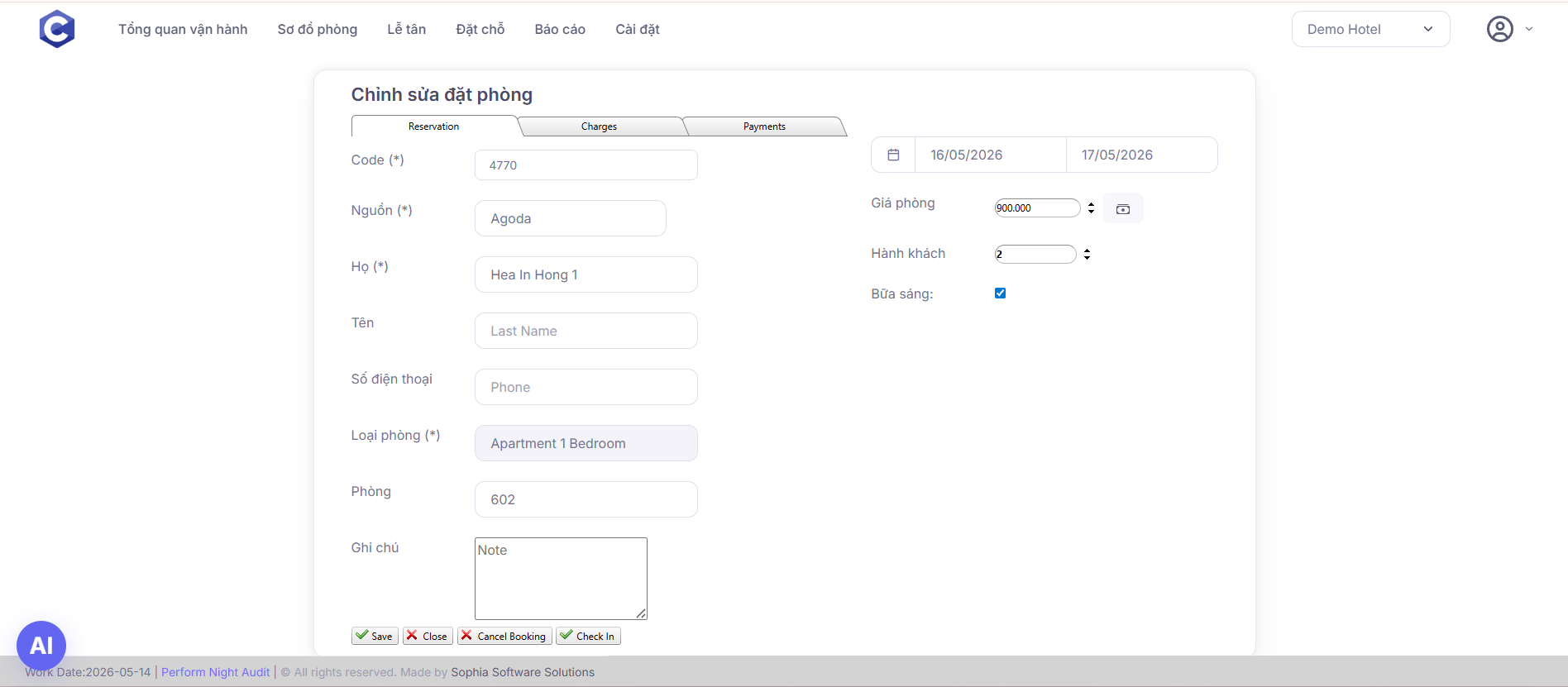
Hình 4
Danh sách xếp phòng
Click Open group booking (Hình 1) để hiển thị danh sách các phòng thuộc booking đoàn.
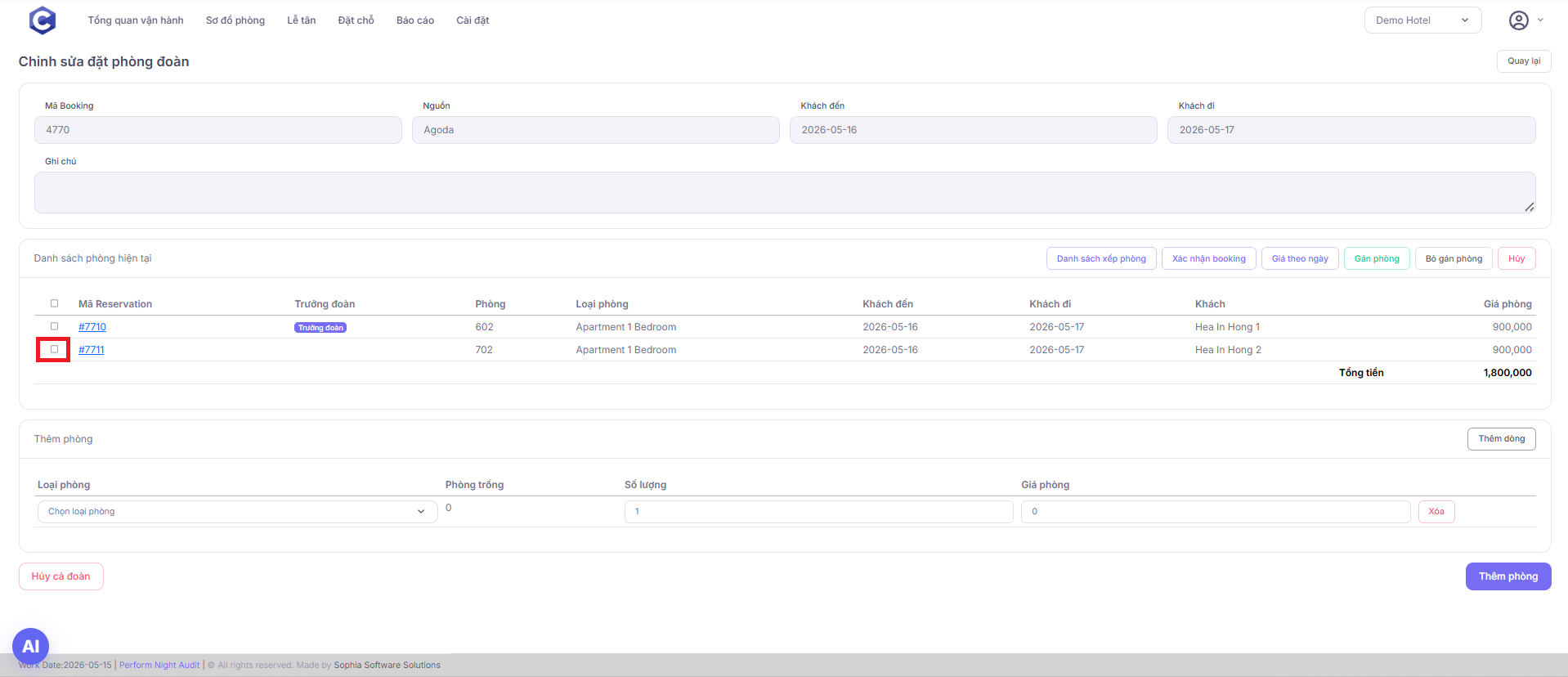
Hình 5
Các trường: "Mã booking", "Nguồn", "Khách đến", "Khách đi", "Ghi chú" không thực hiện chỉnh sửa.
Danh sách xếp phòng
Hiển thị danh sách khách được xếp phòng cùng thông tin booking, loại phòng, ngày lưu trú và ghi chú liên quan
Click Ô vuông
Thực hiện điều chỉnh "Giá theo ngày", "Gán phòng", "Bỏ gán phòng", "Hủy" phòng
Thêm phòng vào booking đoàn
Bước 1
Click: Thêm dòng
Bước 2
Chọn và nhập thông tin phòng cần thêm.
Bước 3
Click: Thêm phòng
để hoàn tất thêm phòng vào booking đoàn.
Hủy booking đoàn
Click: Hủy cả đoàn
để hủy toàn bộ booking đoàn trên hệ thống.
Lưu ý
- Không thể đặt số lượng phòng vượt quá số phòng khả dụng.
- Booking đoàn có thể bổ sung thêm phòng sau khi tạo.
- Có thể thực hiện gán phòng hoặc đổi phòng sau khi booking được tạo thành công.
- Booking đã hủy sẽ không thể khôi phục trạng thái ban đầu.
🔗 Các hướng dẫn liên quan
22/05